자바 다운로드 설치 방법, 처음 하면 은근히 헷갈립니다. JDK가 뭔지, Oracle이랑 OpenJDK 중 뭘 받아야 하는지, 환경변수는 또 왜 건드려야 하는지.
저도 처음 개발 환경 세팅할 때 한참 헤맸는데, 지금은 눈 감고도 할 수 있을 만큼 익숙해졌습니다. 2026년 4월 기준 최신 정보로 깔끔하게 정리해드릴게요.

Java 다운로드 전 알아야 할 것: JDK 종류와 버전 선택
자바 다운로드 설치 방법을 검색하면 JDK, JRE, Oracle, OpenJDK 같은 용어가 쏟아집니다. 설치 전에 이것만 알면 됩니다.
JDK vs JRE, 뭘 받아야 할까?
JDK(Java Development Kit)는 자바 프로그램을 개발하고 실행하는 데 필요한 전체 패키지입니다. 컴파일러, 디버거, 실행 환경이 모두 포함돼 있죠.
JRE(Java Runtime Environment)는 이미 만들어진 자바 프로그램을 실행만 하는 환경입니다. 하지만 JDK 11부터 JRE가 별도로 제공되지 않습니다.
결론: 2026년 현재, 무조건 JDK를 받으면 됩니다.
Oracle JDK vs OpenJDK, 어떤 걸 선택할까?
이 부분이 자바 다운로드에서 가장 많이 혼란을 겪는 포인트입니다. 직접 비교해봤는데, 기능 차이는 거의 없습니다.
| 구분 | Oracle JDK | OpenJDK (Temurin 등) |
|---|---|---|
| 가격 | NFTC 라이선스로 무료 | 완전 무료 (GPL v2) |
| 성능 | 사실상 동일 | 사실상 동일 |
| 상업적 사용 | NFTC 기간 내 무료 | 제한 없음 |
| 추천 대상 | Oracle 생태계 사용자 | 대부분의 개발자 |
⚠️ 라이선스 주의사항
Oracle JDK는 NFTC(No-Fee Terms and Conditions) 라이선스 기간에만 무료입니다. JDK 25 LTS는 2028년 9월까지, JDK 21 LTS는 2026년 9월까지 무료로 사용 가능합니다. 기간이 지나면 유료 전환될 수 있으니, 라이선스 걱정 없이 쓰려면 Eclipse Temurin(Adoptium)을 추천합니다.
2026년 4월 기준 버전 선택 가이드
2026년 3월 17일, JDK 26이 정식 출시(GA)되었습니다. 하지만 최신 버전이 항상 정답은 아닙니다.
- 입문자·학습 목적: JDK 21 LTS 또는 JDK 25 LTS — 안정적이고 자료가 많음
- 실무 프로젝트: JDK 25 LTS — 2028년 9월까지 장기 지원
- 최신 기능 체험: JDK 26 — 2026년 3월 GA, 6개월 단기 지원
개인적으로 느낀 점: 처음 배우는 분이라면 JDK 21이 가장 무난합니다.
이 섹션 핵심
JDK를 받으면 되고, 라이선스 걱정 없으려면 Eclipse Temurin(OpenJDK)을 선택하세요. 버전은 LTS(21 또는 25)가 안전합니다.
Java JDK 다운로드 및 설치 단계별 가이드
이제 실제로 자바 다운로드 설치 방법을 따라해봅시다. Windows 기준으로 설명하지만, macOS도 크게 다르지 않습니다.
방법 1: Oracle JDK 다운로드
- 공식 사이트 접속: oracle.com/java/technologies/downloads에 접속합니다.
- 버전 및 OS 선택: 상단 탭에서 원하는 JDK 버전(예: JDK 25)을 클릭하고, Windows 탭에서 x64 Installer (.exe)를 다운로드합니다.
- 설치 실행: 다운로드된 .exe 파일을 실행하고, 별도 설정 변경 없이 Next → Next → Close로 진행하면 됩니다.
기본 설치 경로는 C:\Program Files\Java\jdk-25입니다. 이 경로를 나중에 환경변수 설정할 때 쓰니까 기억해두세요.
방법 2: Eclipse Temurin(Adoptium) 다운로드 — 추천
개인적으로 더 추천하는 방법입니다. 라이선스 걱정이 없으니까요.
- 사이트 접속: adoptium.net에 접속합니다.
- Latest LTS Release 클릭: 메인 화면에서 바로 최신 LTS 버전 다운로드 버튼이 보입니다.
- .msi 설치 파일 실행: 다운로드 후 실행하면 설치 마법사가 뜹니다.
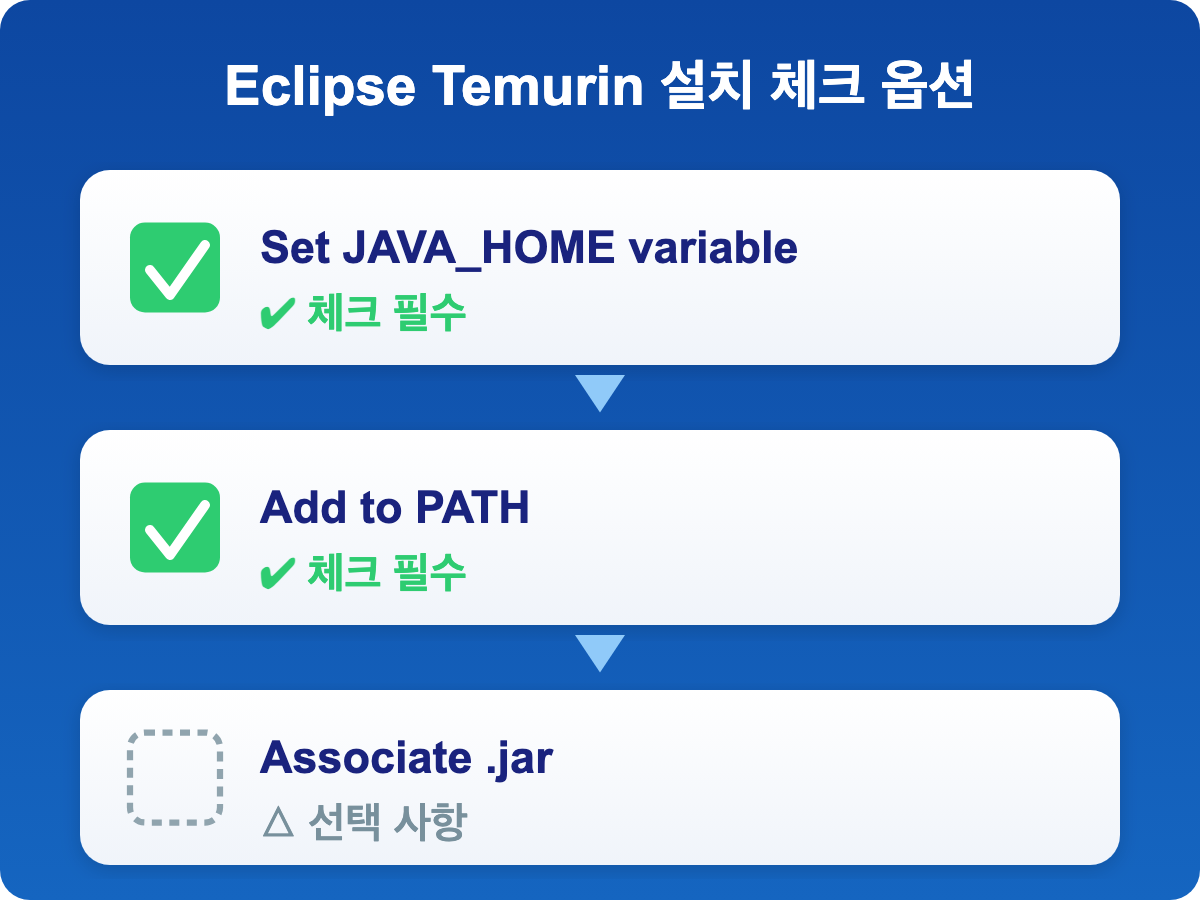
실전 팁
Temurin 설치 마법사에서 "Set JAVA_HOME variable"과 "Add to PATH" 옵션을 체크하면, 환경변수가 자동으로 설정됩니다. 이 옵션을 놓치면 다음 섹션의 수동 설정이 필요합니다.
설치 중 주의사항
실제로 해보니, 초보자분들이 자주 실수하는 포인트가 있습니다.
- 기존 Java 버전 충돌: 이전 버전이 깔려 있다면, 제어판 → 프로그램 추가/제거에서 먼저 삭제하세요.
- 설치 경로에 한글 금지: 경로에 한글이 포함되면 각종 오류의 원인이 됩니다.
- 32bit vs 64bit: 2026년 현재 대부분의 PC는 64bit입니다. x64 Installer를 받으세요.
설치 자체는 5분이면 끝납니다. 진짜 중요한 건 다음 단계입니다.
환경변수 설정과 설치 확인 방법
자바 다운로드 설치 방법에서 가장 많이 막히는 구간이 바로 환경변수 설정입니다. Windows 11 기준으로 하나씩 따라가봅시다.
JAVA_HOME 환경변수 설정 (Windows 11)
Temurin 설치 시 자동 설정을 선택했다면 이 단계를 건너뛰어도 됩니다. Oracle JDK를 설치했거나 수동 설정이 필요한 경우에만 진행하세요.
- 환경변수 창 열기: 윈도우 검색에서 "환경 변수"를 입력하고, "시스템 환경 변수 편집"을 클릭합니다.
- 새 시스템 변수 추가: 하단 "시스템 변수" 영역에서 "새로 만들기"를 클릭합니다. 변수 이름에
JAVA_HOME, 변수 값에 JDK 설치 경로(예:C:\Program Files\Java\jdk-25)를 입력합니다. - Path에 bin 경로 추가: 시스템 변수 목록에서 Path를 선택 → 편집 → 새로 만들기 →
%JAVA_HOME%\bin을 입력합니다.

⚠️ 흔한 실수
변수 값 끝에 \bin을 넣지 마세요. JAVA_HOME에는 JDK 루트 경로만 넣고, bin은 Path 변수에서 %JAVA_HOME%\bin으로 참조합니다. 또한 경로 끝에 역슬래시(\)를 붙이지 않도록 주의하세요.
설치 확인: 제대로 됐는지 검증하기
환경변수 설정 후 반드시 새 명령 프롬프트(cmd)를 열어야 합니다. 기존 창에서는 변경사항이 반영되지 않습니다.
명령어 3개만 입력하면 됩니다:
java -version→ 설치된 Java 런타임 버전 확인javac -version→ 컴파일러 버전 확인 (JDK 정상 설치 증거)echo %JAVA_HOME%→ 환경변수 경로 확인

세 명령어 모두 정상 출력되면, 자바 다운로드 설치가 완료된 겁니다.
설치 오류 해결법
'java'은(는) 내부 또는 외부 명령이 아닙니다 — 가장 흔한 오류입니다. 원인은 99% 환경변수 문제입니다.
- Path에
%JAVA_HOME%\bin이 정확히 들어있는지 확인 - JAVA_HOME 경로에 오타가 없는지 확인 (폴더명 대소문자 포함)
- cmd 창을 새로 열었는지 반드시 확인 — 이전 창에서는 적용 안 됨
javac만 안 되는 경우 — JDK가 아닌 JRE만 설치된 상황입니다. JDK를 다시 설치하세요.
이 섹션 핵심
JAVA_HOME에 JDK 루트 경로 설정 → Path에 %JAVA_HOME%\bin 추가 → 새 cmd에서 java -version과 javac -version 확인. 이 세 단계만 기억하세요.
자바 다운로드 설치 방법, 막상 해보면 10분이면 충분합니다. 핵심은 JDK 버전 선택과 환경변수 설정 두 가지뿐이에요. 이 글대로 따라하셨다면 바로 개발 시작하실 수 있습니다.
자주 묻는 질문
Q. Java 최신 버전과 LTS 버전 중 어떤 걸 설치해야 하나요?
학습이나 실무 목적이라면 LTS(Long-Term Support) 버전을 추천합니다. 2026년 4월 현재 JDK 25가 최신 LTS이며, JDK 21도 여전히 널리 사용됩니다. JDK 26은 최신 기능을 제공하지만 6개월 단기 지원만 받습니다.
Q. Oracle JDK를 받으면 돈을 내야 하나요?
아닙니다. Oracle JDK는 NFTC 라이선스 기간 동안 상업적 사용도 무료입니다. JDK 25 LTS 기준 2028년 9월까지 무료로 사용 가능합니다. 라이선스가 걱정된다면 Eclipse Temurin(Adoptium)을 쓰세요. 완전 무료입니다.
Q. macOS에서도 같은 방법으로 설치하나요?
다운로드 사이트에서 macOS용 .dmg 파일을 받아 설치하는 것은 동일합니다. 환경변수 설정은 터미널에서 ~/.zshrc 파일에 export JAVA_HOME=$(/usr/libexec/java_home)을 추가하면 됩니다.
Q. 여러 버전의 Java를 동시에 설치할 수 있나요?
네, 가능합니다. 여러 JDK를 설치한 뒤 JAVA_HOME 값만 바꿔주면 원하는 버전으로 전환됩니다. 자주 전환한다면 Windows용 jabba나 SDKMAN(macOS/Linux) 같은 버전 관리 도구를 사용하면 편합니다.
Q. 환경변수를 설정했는데 java -version이 안 됩니다.
가장 흔한 원인은 cmd 창을 새로 열지 않은 것입니다. 환경변수 변경 후 반드시 기존 명령 프롬프트를 닫고 새 창을 여세요. 그래도 안 되면 JAVA_HOME 경로에 오타가 없는지, 해당 폴더에 실제로 bin 디렉토리가 있는지 탐색기에서 직접 확인해보세요.
'경제 & 일상 정보' 카테고리의 다른 글
| 청년창업지원금 및 사무실 지원 2026년 신청방법 총정리 (1) | 2026.04.04 |
|---|---|
| 신원보증보험증권 발급 방법 총정리 – 온라인 절차부터 비용까지 (0) | 2026.04.04 |
| 두산로보틱스 주가전망 2026 | 목표주가·실적·매수 타이밍 총정리 (0) | 2026.04.03 |
| 세금 환급 기간 총정리|종합소득세·연말정산·부가세 입금일과 빠르게 받는 법 (0) | 2026.04.03 |
| 일시적 1가구 2주택 비과세 요건, 처분기한부터 절세까지 총정리 (2026) (0) | 2026.04.02 |


댓글